Ce n’est pas une révélation, il est possible d’installer Windows (que ce soit XP, Vista ou 7) depuis une clé USB. Mais pour le cas de Windows XP, c’était un peu complexe (quoi que des outils relativement intuitifs ont été mis en place depuis), mais pour Windows 7, Microsoft à mis en place un outil bien sympathique qui permet de créer une clé USB bootable pour pouvoir installer Windows sur un PC (très pratique pour les netbooks par exemple).
Cet outil c’est Windows 7 USB/DVD Download Tool, un outil très simple et bien réalisé qui vous permettra en quelques clics de réaliser votre clé USB bootable.
Voici ce que cela donne depuis XP :
Télécharger et installer Windows 7 USB/DVD Download Tool, une fois installer lancer le programme (pour les utilisateurs de Windows XP il est nécéssaire d’installer :
- Microsoft .NET Framework 2.0 que vous pouvez télécharger ici.
- Microsoft Image Mastering API v2 que vous pouvez télécharger ici.
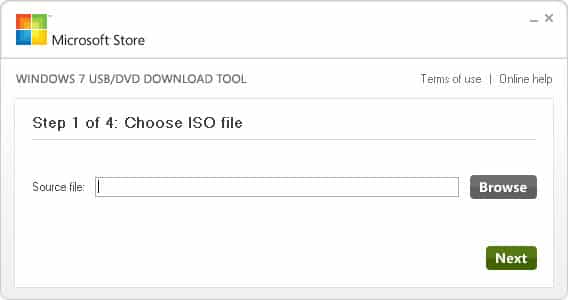
Sur la première fenêtre, cliquez sur Browse puis parcourez votre disque pour sélectionner le fichier ISO de Windows 7. Continuez en cliquant sur Next.
À partir d’ici, si l’image de votre DVD de Windows 7 est une image recompilée (télécharger sur le net par exemple… Attention Hadopi guette !), ou une image perso vous risquez d’avoir le message suivant : « The selected file is not a valid ISO file. Please select a valid ISO file and try again »

C’est tout simplement que les fichiers ISO originaux disponibles sur le Windows Store sont au format UDF et en général les ISO recompilées ne le sont pas. Il faut donc mettre votre fichier ISO au format UDF avec votre logiciel de modification de fichier image (UltraISO, MagicISO, Poweriso…)
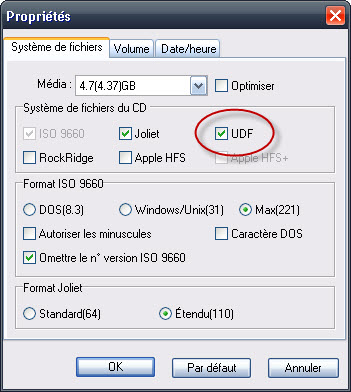
Une fois que vous aurez recompilé votre image en UDF vous ne devriez plus avoir de problème et vous passerez donc à l’étape 2 de la création de votre clé USB bootable Windows 7. Sélectionnez USB.

Pour l’étape 3 sélectionnez votre clé USB puis cliquez sur Begin copying
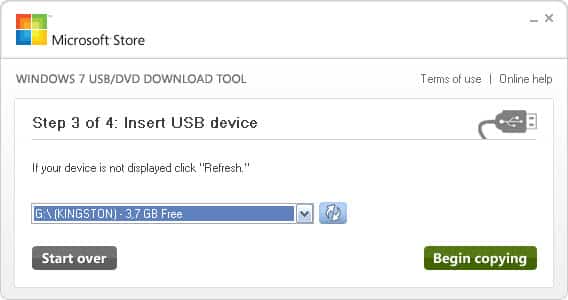
Attention à ne pas vous trompé si vous avez plusieurs clés USB de connectées à votre PC puisque cette manipulation va formater la clé USB.
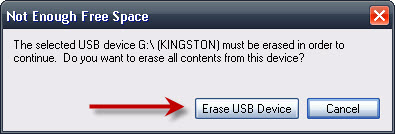

Une fois la clé formater la copie des fichiers va commencer jusqu’à la finalisation de votre clé USB bootable.

Il ne vous reste plus qu’a paramétrer votre BIOS pour que le first boot soit sur l’USB et vous pourrez installer Windows 7 depuis votre clé USB ou votre disque dur USB !
- Télécharger Windows 7 USB/DVD Download Tool
Si y’a des questions, c’est comme d’ab ! Dans les commentaires 😉