- Qu’est-ce que Malwarebyte’s Anti-Malware ?
- Comment utiliser Malwarebyte’s Anti-Malware ?
- Malwarebytes’ Anti-Malware se ferme lorsque je lance le fichier d’installation
- Malwarebytes’ Anti-Malware ne se lance pas
- Erreur 732 Malwarebytes’ Anti-Malware lorsque je lance la mise à jour
- Supprimer proprement Malwarebytes’ Anti-Malware
Qu’est-ce que Malwarebyte’s Anti-Malware ?
Malware Byte’s Anti Malware est comme son nom l’indique un logiciel Anti Malware, une fois installer sur votre PC il s’occupera de scanner vos disques durs et supprimer les logiciels malveillants qui peuvent avoir pris place sur votre ordinateur. L’interface assez simpliste se décompose en neuf onglets ; recherche, protection, mise à jour, quarantaine, rapports, exclusions, paramètres, autres outils. Vous disposerez de deux méthodes d’analyse plutôt véloces ; un examen rapide scannant votre système avec une base de détection réduite et un examen complet analysant minutieusement l’ensemble de vos périphériques de stockage.
Une version limitée est gratuite, sinon vous pouvez l’acheter pour opter pour la version payante avec quelques options supplémentaires comme la protection en temps réel !
Comment utiliser Malwarebyte’s Anti-Malware ?
- Tout d’abord, télécharger la dernière version de Malwarebyte’s Anti-Malware.
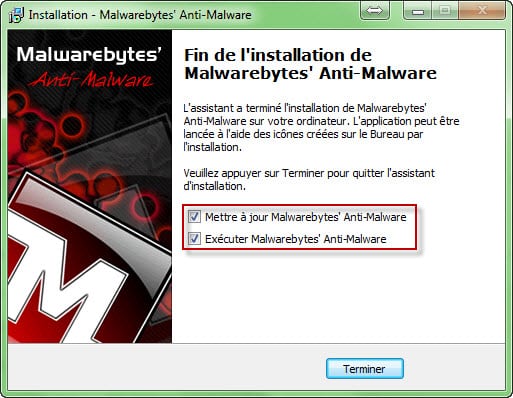
- Installer le programme en laissant toutes les options par défaut et surtout laisser cocher les deux cases à la fin de l’installation :
- Mettre à jour Malwarebytes’ Anti-Malware
- Exécuter Malwarebytes’ Anti-Malware

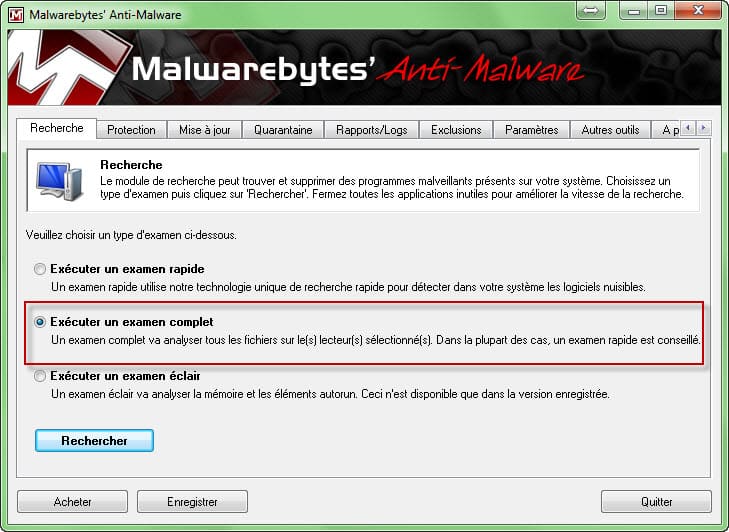
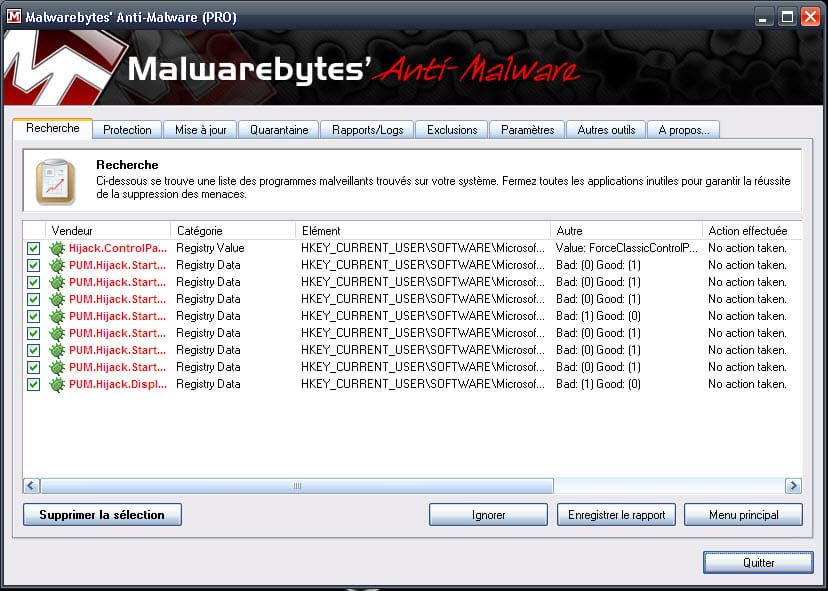
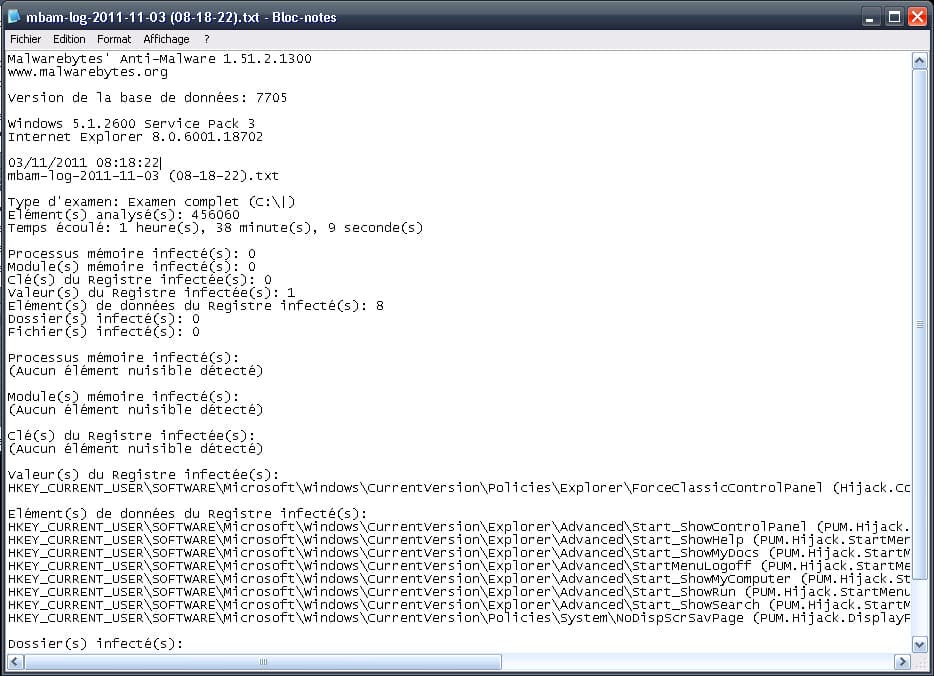
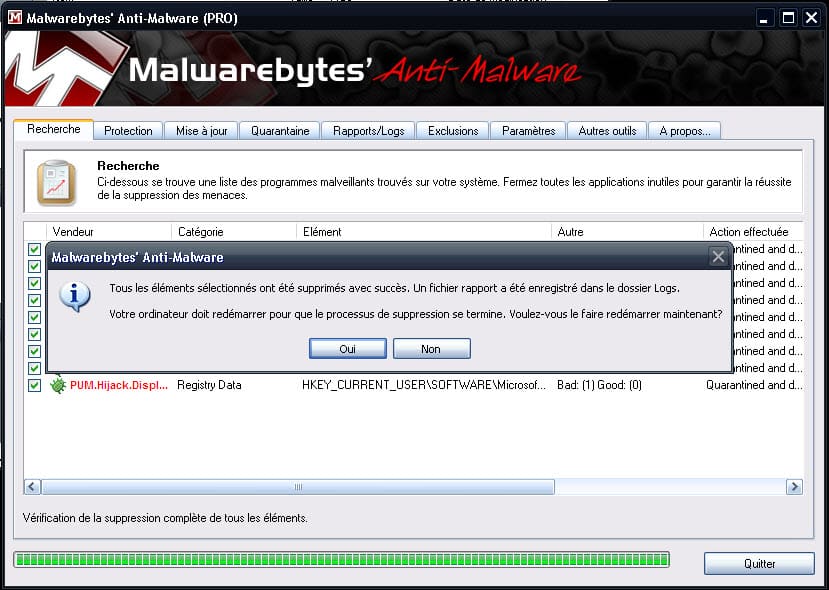
- Une fois dans Malwarebytes’ Anti-Malware vous pouvez lancer un Scan :
- Rapide : Un examen rapide utilise la technologie unique de recherche rapide pour détecter les logiciels nuisibles sur votre système
- Complet : Un examen complet va analyser tous les fichiers sur le ou les lecteurs sélectionnés.
- Eclair : L’examen éclair va analyser les logiciels en mémoire et les autoruns, ceci n’est disponible que pour la version professionnelle.

Malwarebytes’ Anti-Malware se ferme lorsque je lance le fichier d’installation
Ce problème est certainenement dû au virus que vous avez pu attraper sur votre ordinateur. La première solution consiste a renommer le fichier d’installation, par exemple :
- svchost.exe
- iexplore.exe
- explorer.exe
- userinit.exe
- winlogon.exe
- ou un nom de fichier avec l’extension en *.com
- Ou télécharger une version random (avec un nom aléatoire) de MBAM ici
Malwarebytes’ Anti-Malware ne se lance pas
Ce problème est certainenement dû au virus que vous avez pu attraper sur votre ordinateur. La première solution consiste a renomer le fichier d’exécution du programme : C:\Program Files\Malwarebytes’ Anti-Malware\mbam.exe , par un autre nom comme :
- svchost.exe
- iexplore.exe
- explorer.exe
- userinit.exe
- winlogon.exe
- ou un nom de fichier avec l’extension en *.com
Erreur 732 Malwarebytes’ Anti-Malware lorsque je lance la mise à jour
Cette erreur est souvent due à un virus qui bloque la mise à jour. Essayer de regarder si votre serveur proxy n’a pas été modifié par un logiciel malveillant. La procédure est ici.
Supprimer proprement Malwarebytes’ Anti-Malware
Si vous souhaitez supprimer proprement Malwarebytes’ Anti-Malware utilisez le programme fourni par Malwarebytes.
Si vous avez d’autres erreurs, n’hésiter pas à m’en faire part via cet article j’essaierai de trouver des solutions.





hello, j’espere qu’il ya qqun. Je viens d’installer Malwarebytes et il a detecte 8 malware et toute une flopee de trucs louche, je lui ai dit de tout supprimer et il m’a dit ok, mais au final je redemarre mon ordi et vlan, j’ai les memes pb : Bing comme moteur de recherche vient parasiter google search, des onglet qui s’ouvrent inopinement avec les memes sites (watermelon…) que faire ?